5.2 lecke · 2/2 · kb. 5 perc
Az első függvények: SZUM, ÁTLAG, MIN, MAX
Négy függvénnyel a mindennapi táblázatok nagy része megoldható: összeg, átlag, legkisebb és legnagyobb érték. Ebben a leckében megismered őket, és három gyors módot arra, hogy függvényt vigyél be egy cellába.
A négy alapfüggvény
Mind a négy függvény ugyanúgy működik: argumentumként felsorolod, hol vannak a számok, és megkapod az eredményt. Legfeljebb 255 argumentumot adhatsz meg, lehetnek cellák, tartományok, számok vagy képletek.
| Függvény | Mit ad vissza? | Példa |
|---|---|---|
SZUM (SUM) | a számok összegét | =SZUM(B2:B6) |
ÁTLAG (AVERAGE) | a számok számtani közepét | =ÁTLAG(B2:B6) |
MIN | a legkisebb számot | =MIN(B2:B6) |
MAX | a legnagyobb számot | =MAX(B2:B6) |
Nézzük egy kis cég üzletkötőinek havi forgalmát:
| A | B | C | D | E | |
|---|---|---|---|---|---|
| 1 | üzletkötő | forgalom (Ft) | mutató | érték | |
| 2 | Hegyi Félix | 1 245 000 | összesen | 5 623 000 | |
| 3 | Szőke Petra | 980 500 | átlag | 1 124 600 | |
| 4 | Kovács Dénes | 1 512 000 | legkisebb | 765 000 | |
| 5 | Takács Rita | 765 000 | legnagyobb | 1 512 000 | |
| 6 | Bodnár Imre | 1 120 500 |
Az E2:E5 cellák képletei sorban: =SZUM(B2:B6), =ÁTLAG(B2:B6), =MIN(B2:B6), =MAX(B2:B6).
Az átlag 5 623 000 / 5 = 1 124 600 Ft. A függvények együtt is használhatók, például a legjobb és a leggyengébb eredmény különbsége: =MAX(B2:B6)-MIN(B2:B6), ami 747 000 Ft.
Mit vesznek figyelembe?
Ha az argumentum cella- vagy tartományhivatkozás, a négy függvény csak a számokat dolgozza fel. Az üres cellákat, a szövegeket és a logikai értékeket (IGAZ, HAMIS) kihagyja. A dátum és az idő az Excelben szám, ezért azokat is figyelembe veszi.
Figyelem: üres cella vagy nulla?
Az ÁTLAG az üres cellát kihagyja, a 0-t viszont beszámítja. Ha Takács Rita forgalma még nincs beírva (üres), az átlag 4 858 000 / 4 = 1 214 500 Ft. Ha valaki 0-t ír a cellájába, az átlag 4 858 000 / 5 = 971 600 Ft lesz. Gondold végig, melyik a helyes a te feladatodban.
Figyelem: szövegként tárolt szám
Ha egy szám a cella bal oldalán áll (és sokszor egy kis zöld háromszög is jelzi a sarokban), akkor az Excel szövegként tárolja. A SZUM ezt kihagyja, ezért az összeg kevesebb lesz a vártnál. Ilyenkor alakítsd a cellát valódi számmá, mielőtt összeadsz.
Begépelés névkiegészítéssel
A leggyorsabb mód, ha egyszerűen begépeled a függvényt. Ebben a névkiegészítés segít: amint az egyenlőségjel után beírod a név első betűit, az Excel listát mutat az így kezdődő függvényekről.
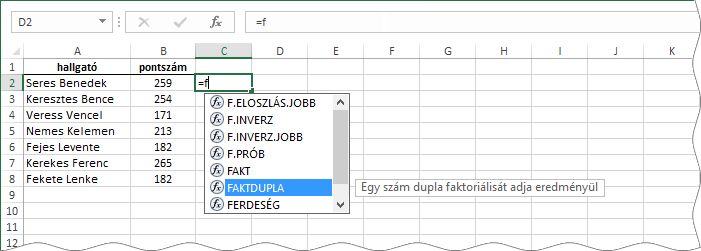
=f begépelése után megjelenő lista; a kijelölt függvény mellett rövid leírás olvasható.- Írd be:
=át. Megjelenik a lista, benne az ÁTLAG és a többi „át” kezdetű függvény. - A ↓ és ↑ billentyűvel lépkedj a listában. A kijelölt elem mellett rövid leírást látsz a függvény feladatáról.
- Nyomd meg a Tab billentyűt (vagy kattints duplán a névre). Az Excel beírja a teljes nevet nagybetűvel, és mögé teszi a nyitó zárójelet is:
=ÁTLAG(. - Jelöld ki egérrel a B2:B6 tartományt, majd nyomj Entert. A záró zárójelet az Excel kiteszi helyetted.
Tipp
Ne Enterrel válassz a listából: az lezárná a cellát a félig beírt névvel, és #NÉV? hibát kapnál. A választás billentyűje a Tab.
AutoSzum: összeg egy mozdulattal
Az összeadás annyira gyakori, hogy külön gombja van: Kezdőlap › Szerkesztés › AutoSzum (ugyanez megtalálható a Képletek › Függvénytár csoportban is). Billentyűparancsa: Alt+=.
- Állj a számoszlop alatti első üres cellára (a példában B7).
- Nyomd meg az Alt+= billentyűparancsot. Az Excel beírja a
=SZUM(B2:B6)képletet, és villogó kerettel mutatja a felismert tartományt. - Ha a tartomány jó, nyomj Entert. Ha nem, jelöld ki egérrel a helyeset, és csak utána nyomj Entert.
Több oszlopot is összegezhetsz egyszerre: jelöld ki a számokat a közvetlenül alattuk lévő üres sorral együtt, majd nyomd meg az Alt+= parancsot. Minden oszlop alá bekerül a saját SZUM-ja.
Az AutoSzum gomb melletti kis nyílra kattintva a többi alapfüggvényt is választhatod: átlag, darabszám, maximum, minimum. Ezek ugyanígy, a felismert tartománnyal kerülnek be.
Jó tudni
Ha csak gyorsan meg akarod nézni egy tartomány összegét, nem kell képletet írnod. Jelöld ki a cellákat, és nézd meg az ablak alján az állapotsort: ott látod az összeget, az átlagot és a darabszámot. Az állapotsorra jobb gombbal kattintva a minimumot és a maximumot is bekapcsolhatod.
A Függvény beszúrása párbeszédpanel
Ha nem emlékszel a függvény nevére vagy az argumentumok sorrendjére, használd a párbeszédpanelt. Megnyitása: kattints a szerkesztőléc melletti fx gombra, vagy válaszd a Képletek › Függvénytár › Függvény beszúrása parancsot.
- A Függvény keresése mezőbe írd be röviden, mit szeretnél (például: átlag), vagy válassz kategóriát.
- Jelöld ki a függvényt a listában. Alul megjelenik a szintaxisa és egy rövid leírás. Kattints az OK gombra.
- A Függvényargumentumok ablakban minden argumentumnak külön mezője van. Kattints a mezőbe, és jelöld ki a tartományt a munkalapon.
- Az ablak alján már előre látod a képlet eredményét. Ha minden rendben, kattints az OK gombra.
A párbeszédpanel a már kész képlet javítására is jó: állj a cellára, és kattints az fx gombra. Az argumentumok külön mezőkben jelennek meg, így könnyebb átlátni őket.
Összefoglalás
SZUM: összeg,ÁTLAG: számtani közép,MIN: legkisebb,MAX: legnagyobb szám.- Hivatkozásban az üres cellát, a szöveget és a logikai értéket kihagyják; az ÁTLAG a 0-t beszámítja, az üres cellát nem.
- Begépeléskor a névkiegészítő listából a Tab billentyűvel választasz.
- Az Alt+= (AutoSzum) a felismert tartománnyal szúrja be a SZUM-ot.
- Az fx gomb megnyitja a Függvény beszúrása párbeszédpanelt, ahol argumentumonként töltheted ki a függvényt.
Gyakorlás
Töltsd le a gyakorló munkafüzetet, és oldd meg a megadott munkalapok feladatait. A sárga cellákba kerülnek a képletek. Ha elakadsz, nézd meg a megoldást.
A függvények alapjai: gyakorló feladatok
- Szavazatok Pártonként a szavazatok aránya az összes szavazathoz képest, SZUM függvénnyel.
- Hőmérséklet Városonként és naponként a legkisebb, legnagyobb és átlagos hőmérséklet.
Ez volt a modul utolsó leckéje
Ellenőrizd a tudásodat a modul rövid kvízével: 6 kérdés, azonnali visszajelzéssel.