2.4 lecke · 4/5 · kb. 4 perc
Sorszámozás, sorozatok, automatikus kiegészítés
A kitöltőnégyzet nem csak másolni tud: sorszámoz, sorozatot folytat, hónapneveket és dátumokat léptet. Ebben a leckében azt is megnézed, hogyan segít az Excel a már beírt szövegek ismétlésében.
Sorszámozás
Sorszámozásnak azt hívjuk, amikor egy oszlopot vagy sort olyan számokkal töltesz fel, amelyek egyesével nőnek (1, 2, 3…). Ehhez elég egyetlen számot beírnod:
- Írd be az első számot, és zárd le Ctrl+Enter-rel.
- Vidd a mutatót a kitöltőnégyzet fölé.
- Nyomd le a Ctrl billentyűt, és húzd a kitöltőnégyzetet.
- Előbb az egérgombot, utána a Ctrl-t engedd fel.
Lefelé és jobbra húzva a számok nőnek, felfelé és balra húzva csökkennek. Ctrl nélkül egyetlen szám húzása csak másolja a számot.
| A | B | C | |
|---|---|---|---|
| 1 | 1984 | 1. osztály | tanuló 1 |
| 2 | 1985 | 2. osztály | tanuló 2 |
| 3 | 1986 | 3. osztály | tanuló 3 |
| 4 | 1987 | 4. osztály | tanuló 4 |
A oszlop: egy szám, Ctrl lenyomva húzva. B és C oszlop: szöveg számmal, Ctrl nélkül húzva.
Szöveg és szám együtt
Ha a cellában szöveg és szám is van, a kitöltőnégyzet Ctrl nélkül is lépteti a számot. A szám a szöveg elején vagy végén álljon, mint a fenti „1. osztály” és „tanuló 1” példában.
Sorozatok két kezdőértékkel
Ha nem egyesével szeretnél lépni, adj meg két kezdőértéket. Az Excel a kettő különbségéből számolja ki a lépésközt.
- Írd be az első két elemet egymás alá (például 5 és 10).
- Jelöld ki mindkét cellát.
- Húzd a kijelölés kitöltőnégyzetét.
| A | B | C | |
|---|---|---|---|
| 1 | 5 | 100 | 2024.01.15 |
| 2 | 10 | 90 | 2024.02.15 |
| 3 | 15 | 80 | 2024.03.15 |
| 4 | 20 | 70 | 2024.04.15 |
| 5 | 25 | 60 | 2024.05.15 |
Zöld: a két kezdőérték. Sárga: amit a húzás készített. A C oszlopban az Excel felismeri, hogy havonta kell lépnie.
Hónapok, napok, dátumok
Az Excel ismeri a hónapok és a hét napjainak nevét. Írd be, hogy január vagy hétfő, és húzd tovább a kitöltőnégyzetet: február, március… illetve kedd, szerda… következik. A lista körbeér: december után újra január jön.
Egyetlen dátumot húzva az Excel naponként lépteti a dátumot. Egy időpontot (például 8:00) húzva óránként lép.
Tipp
Húzás után a kijelölés sarkában megjelenik egy kis gomb. Rákattintva utólag is eldöntheted, hogy másolást vagy sorozatot kérsz, dátumoknál pedig azt, hogy napokat, hétköznapokat, hónapokat vagy éveket léptessen.
Az Adatsor párbeszédpanel
Hosszú sorozatnál fárasztó a húzás. Ilyenkor írd be az első elemet, maradj rajta, és válaszd a Kezdőlap › Szerkesztés › Kitöltés › Adatsor… parancsot. A panelen megadhatod:
- az irányt (sorok vagy oszlopok mentén),
- a típust (számtani, mértani, dátum),
- a lépésközt (mennyit nőjön elemenként),
- a végértéket (hol álljon meg).
Például 1-es kezdőértékkel, 1-es lépésközzel és 500-as végértékkel egy kattintással kapsz 500 sorszámot. Mértani típusnál a lépésköz szorzó: 1-ből 2-es lépésközzel 1, 2, 4, 8, 16… lesz.
Automatikus kiegészítés
Ha egy oszlopba egymás alá szövegeket írsz, az Excel figyeli, mit gépelsz. Megnézi az aktív cella feletti cellákat (az első üres celláig), és ha a beírt kezdőbetűkkel csak egyféle szöveg kezdődik, felajánlja annak folytatását.
- Ha elfogadod, nyomj Enter-t.
- Ha nem, gépelj tovább: a javaslat eltűnik vagy módosul.
- Ha a kezdőbetűkkel több különböző szöveg is kezdődik, addig nem ajánl semmit, amíg a beírás nem lesz egyértelmű.
| A | B | |
|---|---|---|
| 1 | név | |
| 2 | Mihály | |
| 3 | Anita | |
| 4 | Mózes | |
| 5 | Gizella | |
| 6 | Mihály |
Az „M” után még két név jöhet szóba (Mihály, Mózes), ezért nincs javaslat. A „Mi” beírása után az Excel kiegészíti: Mihály.
Választás a listából
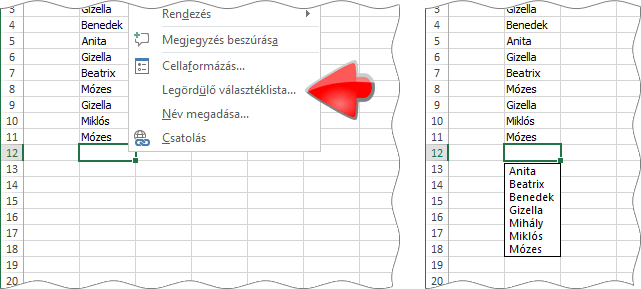
Az oszlopban már szereplő szövegek listáját meg is jelenítheted, és kiválaszthatod belőle a beírandót. Nyomd meg az Alt+↓ billentyűket, vagy kattints jobb gombbal a cellára, és válaszd a Legördülő választéklista… parancsot.
Jó tudni
Az automatikus kiegészítés csak szövegre és csak oszlopban működik. Számokat és dátumokat nem egészít ki.
Összefoglalás
- Egy szám Ctrl-lal húzva sorszámoz; szöveg és szám együtt Ctrl nélkül is léptetődik.
- Két kezdőértékből az Excel kiszámolja a lépésközt.
- Hónap- és napnevek, dátumok, időpontok is sorozatként folytathatók.
- Hosszú sorozathoz: Kezdőlap › Szerkesztés › Kitöltés › Adatsor…
- Az automatikus kiegészítés az oszlop korábbi szövegeiből ajánl; listát Alt+↓ nyit.
Gyakorlás
Töltsd le a gyakorló munkafüzetet, és oldd meg a megadott munkalapok feladatait. A sárga cellákba kerülnek a képletek. Ha elakadsz, nézd meg a megoldást.
Adatbevitel és formátumok: gyakorló feladatok
- Sorozatok Készíts sorszámot, heti dátumsort, hónap- és napneveket, páratlan számokat a kitöltőnégyzettel.