10.4 lecke · 4/4 · kb. 6 perc
Rendezés és csoportosítás
A kimutatás tételei alapból ábécé-, nagyság- vagy időrendben jelennek meg. Ebben a leckében megtanulod, hogyan rendezd őket másként, és hogyan vonj össze tételeket csoportokká: szövegeket saját kategóriákba, számokat sávokba, dátumokat évekre és hónapokra.
Automatikus rendezés
A sor- és oszlopmezők tételei növekvő sorrendben jelennek meg: a szöveg ábécérendben, a szám nagyság szerint, a dátum időrendben. Ha egy területen több mező van, a rendezés mindegyikre érvényes.
Ez nem mindig jó. Egy „besorolás” mező tételei (első, második, harmadik, negyedik) ábécérendben így állnak: első, harmadik, második, negyedik. Megoldás: készíts egyéni listát.
- Válaszd a
Fájl › Beállítások › Speciálislapot, és görgess le az Általános részhez. - Kattints az Egyéni listák szerkesztése gombra.
- Írd be a tételeket a helyes sorrendben (első, második, harmadik, negyedik), és kattints a Hozzáadás gombra.
- Hozd létre újra a kimutatást, vagy rendezd újra a mezőt növekvő sorrendbe: a tételek a lista szerinti sorrendben jelennek meg.
Jó tudni
A hónapok és a napok nevéhez az Excelben már van beépített egyéni lista, ezért a „január, február…” tételek magától időrendben állnak.
Rendezés címke és érték szerint
A példában egy zöldséges forgalmát elemezzük: a termék mező a Sorok területen, az eladott ládák száma (Összeg) az Értékek területen.
| termék | Összeg / láda |
|---|---|
| alma | 120 |
| körte | 45 |
| paprika | 80 |
| paradicsom | 95 |
| szilva | 30 |
| uborka | 60 |
| Végösszeg | 430 |
- Címke szerint: kattints egy termék nevére, és válaszd a
Adatok › Rendezés és szűréscsoport növekvő (A-Z) vagy csökkenő (Z-A) gombját. Ugyanezt a sorcímke melletti legördülő nyíl menüjében is megtalálod. - Érték szerint: kattints jobb gombbal az egyik számra, és válaszd a
Rendezés › Rendezés a legnagyobbtól a legkisebbigparancsot. A sorrend: alma (120), paradicsom (95), paprika (80), uborka (60), körte (45), szilva (30). - Kézzel: jelölj ki egy tételcímkét, mutass a cella szegélyére, és húzd a helyére. Belső mező tételét csak a saját külső tételén belül mozgathatod.
Ha a kimutatásnak oszlopmezője is van, a rendezés alapja az az oszlop lesz, amelyikben a kijelölt szám áll. Így rendezheted a termékeket például csak a „Vác” telephely forgalma szerint. Az oszlopmező tételeit pedig egy sor értékei alapján rendezheted: kattints a sor egyik számára, válaszd a Adatok › Rendezés és szűrés › Rendezés parancsot, és a Rendezés érték szerint ablakban állítsd a rendezés irányát Balról jobbra értékre.
Szöveges tételek csoportosítása
A szöveges tételeket szabadon foghatod össze csoportokba. A termékeket bontsuk gyümölcsökre és zöldségekre:
- Jelöld ki a kimutatásban az alma, körte és szilva címkéjét (a nem szomszédos cellákat Ctrl lenyomva jelöld).
- Válaszd a
Kimutatás elemzése › Csoportosítás › Kijelöltek csoportosításaparancsot (vagy a jobb gombos menü Csoportosítás parancsát). Létrejön a „Csoport1”. - Ugyanígy jelöld ki a paprikát, paradicsomot és uborkát, és csoportosítsd őket („Csoport2”).
- Kattints a „Csoport1” cellára, és írd át:
gyümölcs. A „Csoport2” legyenzöldség.
| termék2 | termék | Összeg / láda |
|---|---|---|
| gyümölcs | 195 | |
| alma | 120 | |
| körte | 45 | |
| szilva | 30 | |
| zöldség | 235 | |
| paprika | 80 | |
| paradicsom | 95 | |
| uborka | 60 | |
| Végösszeg | 430 |
A csoportosítás egy új mezőt hoz létre („termék2”), amely a panel mezőlistájában is megjelenik. Ugyanúgy használhatod, mint a többi mezőt: átnevezheted, áthúzhatod az Oszlopok területre, vagy kiveheted a kimutatásból. A csoport megszüntetése: jelöld ki a csoport címkéjét, és válaszd a Kimutatás elemzése › Csoportosítás › Csoportbontás parancsot.
Számok csoportosítása sávokba
Számmezőnél a csoportosítás egyenlő szélességű sávokat (rekeszeket) jelent. Egy autószerviz javításait elemezzük: a Sorok területen a számla összege, az Értékek területen a javítások száma (rendszám mező, Darab). Így minden különböző számlaösszeg külön sor lenne, ami használhatatlan.
- Kattints a sormező egyik tételére (egy számlaösszegre).
- Válaszd a
Kimutatás elemzése › Csoportosítás › Mező csoportosításaparancsot. - A Kezdődik mezőbe az első sáv alsó határát, a Végződik mezőbe az utolsó sáv felső határát írd, a Mi szerint mezőbe a sávok lépésközét.
Az Excel a legkisebb és a legnagyobb értéket ajánlja fel, például 235100 és 1094400. Ezek csúnya sávhatárokat adnak (235100-335099…). Írj inkább kerek számokat: Kezdődik 300000, Végződik 999999, Mi szerint 100000.
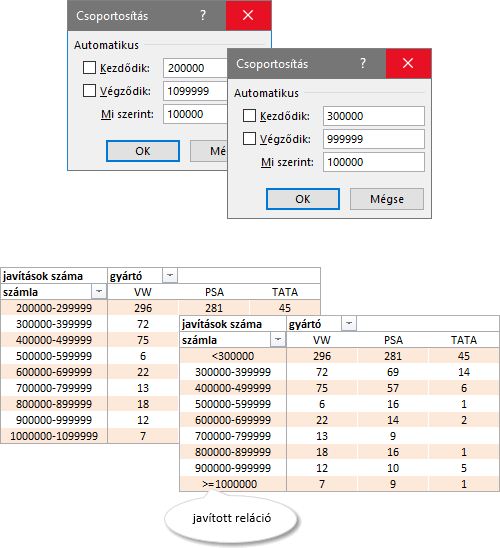
| számla | javítások száma |
|---|---|
| <300000 | 42 |
| 300000-399999 | 18 |
| 400000-499999 | 15 |
| 500000-599999 | 9 |
| 600000-699999 | 6 |
| 700000-799999 | 4 |
| 800000-899999 | 3 |
| 900000-999999 | 2 |
| >1000000 | 1 |
| Végösszeg | 100 |
Figyeld meg: a Mi szerint érték a szomszédos sávok alsó határainak távolsága. Ha a Kezdődik nagyobb a legkisebb értéknél, az az alatti számok egy „<300000” csoportba kerülnek, a Végződiknél nagyobbak pedig egy „>1000000” feliratú csoportba. Ebbe a pontosan 1 000 000-s számla is beletartozik, ezért a felirat valójában „legalább 1 000 000”-et jelent: ha zavar, a címkecellát átírhatod „>=1000000”-ra. A számok csoportosítása nem hoz létre új mezőt, a sávok az eredeti mező tételei lesznek.
Dátumok csoportosítása
Ha dátum típusú mezőt teszel a Sorok vagy az Oszlopok területre, a Microsoft 365 automatikusan csoportosítja: évekre, negyedévekre és hónapokra. Ilyenkor a panelen két új mező is megjelenik (Évek, Negyedévek), a hónapok pedig az eredeti dátummező tételei lesznek. A három szint a külsőtől a belső felé: év, negyedév, hónap.
Ha más bontást szeretnél, kattints egy dátumtételre, és válaszd a Kimutatás elemzése › Csoportosítás › Mező csoportosítása parancsot. A listában kattintással jelölheted ki (és újabb kattintással szüntetheted meg) az egységeket: Másodpercek, Percek, Órák, Napok, Hónapok, Negyedévek, Évek. Ha csak a Hónapokat jelölöd ki, az évek összemosódnak (minden január egy sorba kerül), ezért mellé az Éveket is érdemes kijelölni.
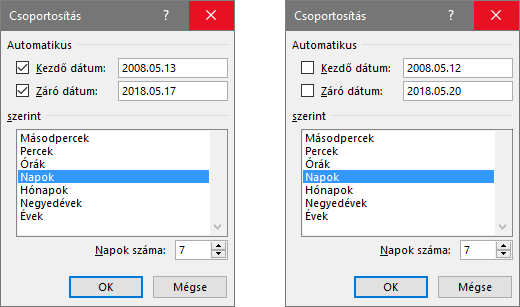
Heti bontás: válaszd csak a Napok egységet, és a Napok száma legyen 7. A Kezdő dátum mezőbe a legkorábbi dátum hetének hétfőjét írd (a képen 2008.05.12.), különben a „hetek” valamelyik hétköznapon kezdődnek.
Jó tudni
Alapbeállítás szerint az adat nélküli tételek nem jelennek meg, a csoportosítással létrejött tételek közül sem. Ha a hiányzó hónapokat is látni szeretnéd, a mező Mezőbeállítások ablakában, az Elrendezés és nyomtatás lapon kapcsold be az adat nélküli tételek megjelenítését. A csoportosítást a Csoportbontás paranccsal szünteted meg.
Összefoglalás
- A tételek alapból növekvő sorrendben állnak, egyéni listával saját sorrendet adhatsz meg.
- Rendezhetsz címke szerint, érték szerint (jobb gomb egy számon › Rendezés), vagy kézzel, húzással.
- Szöveges tételeket a Kijelöltek csoportosítása paranccsal fogsz össze, ez új mezőt hoz létre.
- Számokat a Mező csoportosítása ablakban bontasz sávokra (Kezdődik, Végződik, Mi szerint), kerek határokkal.
- A dátumokat a Microsoft 365 automatikusan évekre, negyedévekre és hónapokra bontja, ezt a Mező csoportosítása ablakban módosíthatod.
Gyakorlás
Töltsd le a gyakorló munkafüzetet, és oldd meg a megadott munkalapok feladatait. A sárga cellákba kerülnek a képletek. Ha elakadsz, nézd meg a megoldást.
Kimutatások: gyakorló feladatok
- Javítások A javitasok táblázat kimutatása: számlaösszeg 100 000-es csoportokban, javítások száma havonta.
Ez volt a modul utolsó leckéje
Ellenőrizd a tudásodat a modul rövid kvízével: 6 kérdés, azonnali visszajelzéssel.