11.1 lecke · 1/3 · kb. 5 perc
Beépített szabályok, színskála, adatsáv, ikonkészlet
A feltételes formázással az Excel magától színezi ki a fontos cellákat: a túl nagy számokat, a lejárt határidőket, a leggyengébb eredményeket. Ebben a leckében a beépített szabályokat ismered meg, amelyekhez nem kell képletet írnod.
Mi a feltételes formázás?
Feltételes formázásnál egy szabályt adsz meg egy tartományra. Az Excel minden cellára kiértékeli a szabály feltételét, és csak azokat formázza meg, amelyekre a feltétel teljesül (IGAZ). Ha később megváltozik egy érték, a formázás is magától igazodik: ezért nem kell kézzel újraszínezned semmit.
Az eszköz négy fajta kiemelést tud:
| Eszköz | Mit formáz? | Milyen adathoz? | Mit kapsz? |
|---|---|---|---|
| Kiemelési szabályok | a feltételnek megfelelő cellákat | bármilyen adat | betű-, szám-, szegély- és kitöltésformázás |
| Színskála | minden cellát | számok | az értéktől függő háttérszín |
| Adatsávok | minden cellát | számok | az értékkel arányos hosszúságú sáv a cellában |
| Ikonkészlet | minden cellát | számok | kis jelek (nyilak, lámpák, csillagok) |
Mindegyik a Kezdőlap › Stílusok › Feltételes formázás menüből érhető el. Az első lépés mindig ugyanaz: jelöld ki a formázandó cellákat.
Cellakiemelési szabályok
A Feltételes formázás › Cellakiemelési szabályok menüben ezeket találod: Nagyobb, mint…, Kisebb, mint…, Két érték között…, Egyenlő…, Szövegtartalom…, egy dátumokra vonatkozó szabály (például „múlt héten”) és Ismétlődő értékek…
Példa: emeld ki az 500 000 Ft feletti havi forgalmakat.
- Jelöld ki a B2:D5 tartományt.
- Válaszd a
Feltételes formázás › Cellakiemelési szabályok › Nagyobb, mint…parancsot. - A bal oldali mezőbe írd be:
500000. A jobb oldali listából válassz formátumot (például világos kitöltés sötét szöveggel), vagy a lista végén az Egyéni formátum… paranccsal állítsd be magad. - Kattints az OK gombra.
| A | B | C | D | |
|---|---|---|---|---|
| 1 | üzletkötő | jan. | febr. | márc. |
| 2 | Hegyi Félix | 455 000 | 612 000 | 498 000 |
| 3 | Szőke Petra | 534 000 | 470 000 | 505 000 |
| 4 | Tóth Edina | 500 000 | 388 000 | 641 000 |
| 5 | Varga Bence | 421 000 | 515 000 | 399 000 |
A kiemelt cellák értéke nagyobb 500 000-nél. A B4 (pontosan 500 000) nem kap formázást, mert nem nagyobb.
A Két érték között… szabálynál a határok is beletartoznak: a „100 és 200 között” a 100-at és a 200-at is kiemeli.
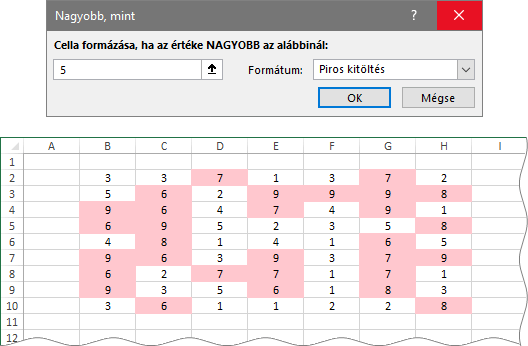
Cellahivatkozás a feltételben
Az 500000 helyett egy cellára is hivatkozhatsz: kattints a mezőbe, majd a munkalapon a határértéket tartalmazó cellára. Az Excel ilyenkor abszolút hivatkozást ír be (például =$G$1), és ez így helyes: minden kijelölt cellának ugyanahhoz a határhoz kell viszonyítania. Ha a G1 értékét átírod, a kiemelés azonnal követi.
Szövegtartalom
A Szövegtartalom… szabály azokat a cellákat emeli ki, amelyek tartalmazzák a megadott szöveget. Helyettesítő karaktert is használhatsz: a ? pontosan egy, a * akárhány (akár nulla) karaktert helyettesít. A ?a*r minta például azokat a cellákat jelöli, amelyekben valahol egy tetszőleges karakter, utána „a”, majd később egy „r” betű áll.
Legfelső és legalsó értékek
A Feltételes formázás › Legfelső/legalsó értékek szabályai menü a rangsorhoz és az átlaghoz kötött szabályokat tartalmazza: Első 10 elem…, Első 10%…, Utolsó 10 elem…, Utolsó 10%…, Átlag felett…, Átlag alatt…
- A „10” csak alapérték: az ablakban átírhatod. Az „Első 3 elem” a fenti táblázatban a 641 000, a 612 000 és az 534 000 cellát jelölné ki.
- A százalékos változatban az alap az elemek száma: 20 számból az „Első 10%” a két legnagyobbat jelenti.
- Az Átlag felett a kijelölt számok átlagánál nagyobbakat emeli ki. Ha a számok változnak, az átlag is újraszámolódik.
Színskála, adatsáv, ikonkészlet
Ez a három eszköz nem válogat: a kijelölt tartomány minden számát megjelöli, az értékétől függően. Egy pillantásra mutatják, hol vannak a nagy és a kis értékek.
- Színskálák: két vagy három szín közötti átmenet. Például a legkisebb érték piros, a középső sárga, a legnagyobb zöld.
- Adatsávok: a cellában egy vízszintes sáv, amelynek hossza arányos az értékkel. Olyan, mintha egy kis sávdiagram ülne a táblázatban.
- Ikonkészletek: 3-5 kategóriába sorolja az értékeket, és mindegyikhez egy jelet tesz (felfelé, oldalra, lefelé mutató nyíl; zöld, sárga, piros lámpa).
A menüben az egérmutatót a mintákra víve a munkalapon élőben látod az eredményt, mielőtt kattintanál. A határokat (például hogy az ikonkészlet hol vált) később a szabály szerkesztésével módosíthatod.
Gyorselemzés
Ha kijelölsz egy tartományt, a jobb alsó sarka mellett megjelenik a Gyorselemzés gomb (vagy nyomd meg a Ctrl+Q billentyűket). A Formázás lapján a leggyakoribb feltételes formázások egy kattintással elérhetők, és az ajánlat a kijelölt adatok típusához igazodik.
Az Új formázási szabály ablak
Minden beépített szabály elérhető egy közös ablakból is: Feltételes formázás › Új szabály…. Felül a szabálytípust választod ki, alul a részleteit és a formátumot (Formátum… gomb).
- Az összes cella formázása az értékük alapján (színskála, adatsáv, ikonkészlet)
- Csak az adott tartalmú cellák formázása (cellaérték, megadott szöveg, dátumok adott időszakból, üres cellák, hibák…)
- Csak a sorrend elején vagy végén lévő értékek formázása
- Csak az átlag feletti vagy alatti értékek formázása
- Csak az egyedi vagy az ismétlődő értékek formázása
- A formázandó cellák kijelölése képlettel (erről a következő leckében lesz szó)
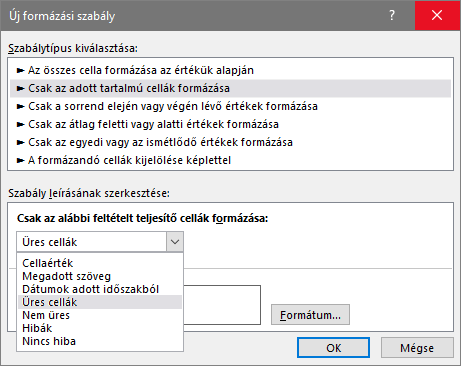
Formázás törlése
A Feltételes formázás › Szabályok törlése menüben választhatsz: törlöd a szabályokat csak a kijelölt cellákból, vagy a teljes munkalapról. A kézi formázás (amit a Kezdőlapon állítottál) ettől megmarad.
Összefoglalás
- A feltételes formázás csak azokat a cellákat formázza, amelyekre a szabály feltétele IGAZ, és az adatok változásakor magától frissül.
- Cellakiemelési szabályok: nagyobb, kisebb, két érték között (a határokkal együtt), egyenlő, szövegtartalom, dátum, ismétlődés.
- Legfelső/legalsó értékek: az első vagy utolsó N elem vagy N%, illetve az átlag feletti és alatti értékek.
- A színskála, az adatsáv és az ikonkészlet minden számot megjelöl, az értékétől függően.
- Indulás: jelöld ki a cellákat, majd
Kezdőlap › Stílusok › Feltételes formázás.
Gyakorlás
Töltsd le a gyakorló munkafüzetet, és oldd meg a megadott munkalapok feladatait. A sárga cellákba kerülnek a képletek. Ha elakadsz, nézd meg a megoldást.
Feltételes formázás: gyakorló feladatok
- Eredmények Értékesítési eredmények kiemelése cellaérték-szabállyal, adatsávval, színskálával és ikonkészlettel.