10.2 lecke · 2/4 · kb. 5 perc
Kimutatás készítése lépésről lépésre
Most lépésről lépésre elkészíted a szőlőültetvényes kimutatást: a forrás előkészítésétől a mezők elhelyezésén és az Értékmező-beállításokon át a frissítésig.
1. lépés: a forrás táblázattá alakítása
Mielőtt kimutatást készítesz, alakítsd a forrásadatokat táblázattá (régebbi nevén adatbázis-táblázattá). Így ha később új sorokat írsz a lista aljára, a kimutatás egy frissítéssel átveszi őket, nem kell a tartományt átállítanod.
- Kattints bárhová a forrásadatok közé.
- Nyomd meg a Ctrl+T billentyűket, vagy válaszd a
Beszúrás › Táblázatok › Táblázatparancsot. (AKezdőlap › Stílusok › Formázás táblázatkéntis táblázatot hoz létre, közben stílust is választhatsz.) - Ellenőrizd, hogy a „Táblázat rovatfejekkel” jelölőnégyzet be van-e jelölve, és kattints az OK gombra.
- Nevezd el a táblázatot: a
Táblázattervezőlap (régebbi ExcelbenTáblázateszközök › Tervezés) bal szélén a Táblázat neve mezőbe írd be:szőlő.
Táblázatnév szabályai
Betűvel vagy aláhúzásjellel kezdődjön, ne legyen benne szóköz (tagolásra az aláhúzásjel vagy a pont használható), és ne hasonlítson cellahivatkozásra (például „A1” nem lehet). A kis- és nagybetűt az Excel nem különbözteti meg.
2. lépés: a kimutatás beszúrása
- Kattints a táblázatba.
- Válaszd a
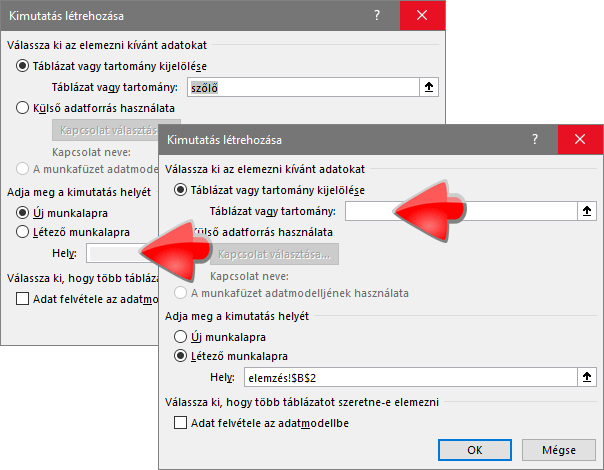
Beszúrás › Táblázatok › Kimutatásparancsot. (ATáblázattervező › Eszközök › Összegzés kimutatássalugyanezt teszi.) - A megjelenő ablakban a Táblázat vagy tartomány mezőben a táblázat neve áll:
szőlő. - Add meg, hová kerüljön: Új munkalapra (ez az alapértelmezés), vagy Létező munkalapra, ilyenkor a Hely mezőbe kattints a kívánt bal felső cellára.
- Kattints az OK gombra.
3. lépés: a mezők elhelyezése
A munkalapon megjelenik egy üres kimutatás-keret, jobbra pedig a Kimutatásmezők panel. Fent a mezőlista (a forrás oszlopai), lent a négy terület: Szűrők, Oszlopok, Sorok, Értékek.
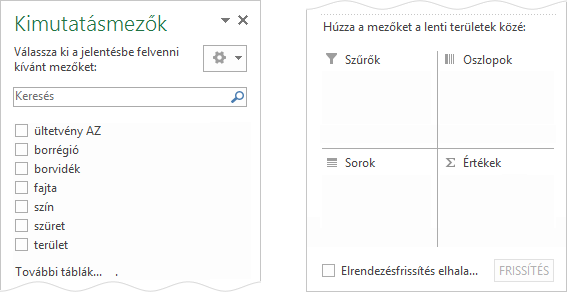
A feladat: add össze a területet borvidékek és a bogyó színe szerint.
- Húzd a terület mezőt az Értékek területre. A kimutatásban megjelenik az összes terület, „Összeg / terület” néven.
- Húzd a borvidék mezőt a Sorok területre: a kimutatás borvidékenként bont.
- Húzd a szín mezőt az Oszlopok területre: minden borvidéknél külön látod a fehér és a vörös területet.
- Ha szűkíteni szeretnél, húzd például a borrégió mezőt a Szűrők területre.
Egy mezőt úgy veszel ki a kimutatásból, hogy a panelen kihúzod a területről, vagy a mezőlistában törlöd mellőle a pipát. Ha a mezőlista elé pipát teszel, az Excel maga dönti el a területet: a számokat az Értékekhez, a szövegeket a Sorokhoz teszi.
Eltűnt a panel?
A panel csak akkor látszik, ha a kimutatásban áll a kurzor. Ha bezártad, a Kimutatás elemzése › Megjelenítés › Mezőlista paranccsal (régebben Kimutatáseszközök › Elemzés), vagy a kimutatás helyi menüjének Mezőlista megjelenítése parancsával hozod vissza.
4. lépés: Értékmező-beállítások
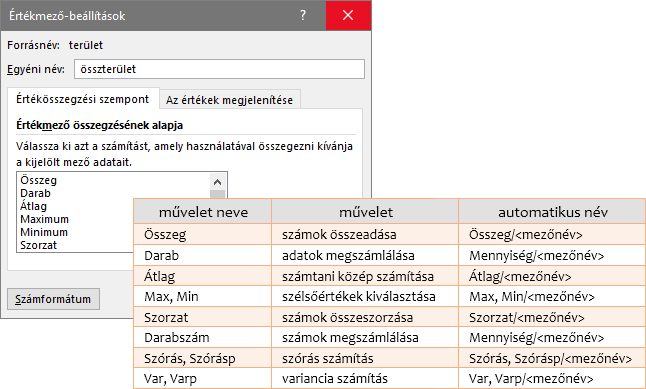
Az Értékek területen alapértelmezés szerint a számokat tartalmazó mezőt az Excel összeadja, minden más mezőt megszámol. Ha mást szeretnél, kattints jobb gombbal egy értékre a kimutatásban, és válaszd az Értékmező-beállítások parancsot (vagy a panelen kattints az Értékek területen a mezőre).
- Egyéni név: az „Összeg / terület” helyett írj beszédesebb nevet, például „összterület”.
- Összegzés módja: Összeg, Darab, Átlag, Maximum, Minimum, Szorzat, Darabszám, Szórás, Variancia.
- Számformátum gomb: itt add meg a megjelenítést (például ezres tagolás). Ez a beállítás a mező minden értékére vonatkozik, akkor is, ha a kimutatás később átrendeződik.
Darab vagy Darabszám?
A kettő nem ugyanaz. Tegyük fel, hogy egy „pénztárba” oszlopban 10 cellában összeg áll, 5 cellában az „átutalás” szöveg.
- A Darab minden nem üres cellát megszámol: az eredmény 15 (az összes vásárlás).
- A Darabszám csak a számokat számolja: az eredmény 10 (a készpénzes vásárlások).
Tipp
Ha egy egyedi azonosító oszlopot (például név vagy sorszám) teszel az Értékek területre Darab művelettel, akkor „hány sor van a csoportban” kérdésre kapsz választ: ez a létszám, darabszám, tételszám.
5. lépés: frissítés és karbantartás
A kimutatás nem frissül magától, ha a forrásadatok megváltoznak. Alapbeállítás szerint még a fájl megnyitásakor sem. Frissíteni neked kell:
- kattints jobb gombbal a kimutatásra, és válaszd a Frissítés parancsot, vagy
- használd a
Kimutatás elemzése › Adatok › Frissítésgombot (a lenyíló részén az Az összes frissítése a munkafüzet minden kimutatását frissíti).
Ha azt szeretnéd, hogy megnyitáskor frissüljön: Kimutatás elemzése › Kimutatás › Beállítások, az Adatok lapon kapcsold be az Adatfrissítés a fájl megnyitásakor lehetőséget.
Figyelem
Ha a forrás nem táblázat, hanem sima tartomány, a lista aljára írt új sorokat a frissítés sem veszi át. Ilyenkor a Kimutatás elemzése › Adatok › Adatforrás módosítása paranccsal kell bővítened a tartományt. Ezért érdemes az elején táblázattá alakítani a forrást.
Egyéb műveletek
- Áthelyezés:
Kimutatás elemzése › Műveletek › Kimutatás áthelyezése, majd add meg az új helyet. - Mezők törlése (újrakezdés):
Kimutatás elemzése › Műveletek › Törlés › Az összes törlése. A kimutatás megmarad, csak üres lesz. - A teljes kimutatás törlése:
Kimutatás elemzése › Műveletek › Kijelölés › Teljes kimutatás, majd nyomd meg a Delete billentyűt. - Oszlopszélesség: frissítéskor az Excel automatikusan igazítja. Ha ez zavar, a Kimutatás beállításai ablak Elrendezés és formátum lapján kapcsold ki az Oszlopszélesség automatikus beállítása frissítéskor lehetőséget.
Összefoglalás
- Először alakítsd a forrást táblázattá (Ctrl+T), és nevezd el.
- Kimutatás beszúrása:
Beszúrás › Kimutatás, majd a mezőket a Kimutatásmezők panelen húzd a négy terület egyikére. - Az Értékmező-beállításokban választod ki a műveletet (Összeg, Darab, Átlag…), az egyéni nevet és a számformátumot.
- Darab: minden nem üres cella, Darabszám: csak a számok.
- A kimutatást kézzel kell frissíteni (Frissítés), vagy bekapcsolhatod a frissítést megnyitáskor.
Gyakorlás
Töltsd le a gyakorló munkafüzetet, és oldd meg a megadott munkalapok feladatait. A sárga cellákba kerülnek a képletek. Ha elakadsz, nézd meg a megoldást.
Kimutatások: gyakorló feladatok
- Alakzatok Kimutatás a rendelesek táblázatból: szín a sorokban, alak az oszlopokban, ö_rendelés ezres tagolással.