10.3 lecke · 3/4 · kb. 5 perc
Elrendezés, rész- és végösszegek
Egy kimutatásban több mezőt is tehetsz ugyanarra a területre. Ebben a leckében megnézed, hogyan épül fel ilyenkor a táblázat, milyen elrendezések közül választhatsz, és hogyan kezeled a rész- és végösszegeket.
Több mező egy területen
A példa forrása egy „munkatársak” táblázat: név, végzettség, angol nyelvtudás, telephely, terület, státusz, fizetés. A kérdés: hány munkatárs van területenként, státusz és azon belül végzettség szerinti bontásban?
- Sorok: státusz, alatta végzettség
- Oszlopok: terület
- Értékek: név, Darab művelettel, „létszám” egyéni névvel
Ha egy területre több mezőt teszel, azok hierarchiát alkotnak. A panelen felül álló mező a külső, alatta a belső. A külső mező minden tétele tartalmazza a belső mező tételeit: a „beosztott” csoporton belül megjelenik a szakmunkás, érettségi, diploma bontás, és ugyanígy a többi státusznál.
A sorrendet a panelen húzással változtatod meg: ha a végzettséget a státusz fölé húzod, előbb végzettség szerint, azon belül státusz szerint bont a kimutatás. Ugyanígy egy mezőt át is húzhatsz egy másik területre, vagy kihúzhatod a panelről, és akkor kikerül a kimutatásból.
Tipp
Két mező egy területen még jól olvasható, három már nehezen. Ha négyet raknál egymás alá, inkább készíts két külön kimutatást.
Három elrendezés
A megjelenést a Tervezés › Elrendezés › Kimutatás elrendezése listában választod ki (régebbi Excelben Kimutatáseszközök › Tervezés).
Tömörített (alapértelmezés)
Minden sormező egyetlen oszlopban áll, a belső mező tételei kicsit beljebb kezdődnek. Keskeny, de a fejlécben csak „Sorcímkék” áll, nem a mezők neve.
| Sorcímkék | gyártás | irányítás | logisztika | Végösszeg |
|---|---|---|---|---|
| beosztott | 191 | 194 | 96 | 481 |
| szakmunkás | 75 | 85 | 31 | 191 |
| érettségi | 102 | 100 | 59 | 261 |
| diploma | 14 | 9 | 6 | 29 |
| vezető | … | |||
Tagolt
Megjelenítés tagolva: minden sormező külön oszlopba kerül, a fejlécben a mezőnevek állnak (státusz, végzettség). A külső mező tételei külön sorban vannak, a részösszeg a csoport tetején látszik.
| státusz | végzettség | gyártás | irányítás | logisztika | Végösszeg |
|---|---|---|---|---|---|
| beosztott | 191 | 194 | 96 | 481 | |
| szakmunkás | 75 | 85 | 31 | 191 | |
| érettségi | 102 | 100 | 59 | 261 | |
| diploma | 14 | 9 | 6 | 29 | |
| vezető | 16 | 16 | 8 | 40 | |
| érettségi | 4 | 3 | 3 | 10 | |
| diploma | 12 | 13 | 5 | 30 | |
| felsővezető | 8 | 8 | 8 | 24 | |
| diploma | 8 | 8 | 8 | 24 | |
| Végösszeg | 215 | 218 | 112 | 545 |
Táblázatos
Megjelenítés táblázatos formában: szintén külön oszlopok, de a külső tétel a belső tételek első sorában áll, és a részösszeg a csoport alatt, külön sorban jelenik meg („beosztott Összeg”):
| státusz | végzettség | gyártás | irányítás | logisztika | Végösszeg |
|---|---|---|---|---|---|
| beosztott | szakmunkás | 75 | 85 | 31 | 191 |
| érettségi | 102 | 100 | 59 | 261 | |
| diploma | 14 | 9 | 6 | 29 | |
| beosztott Összeg | 191 | 194 | 96 | 481 | |
| vezető | érettségi | 4 | 3 | 3 | 10 |
| … | |||||
Tipp
Ha a kimutatás adatait máshová másolnád tovább, válaszd a táblázatos formát, és ugyanebben a listában a Minden elemcímke ismétlése parancsot: így a külső tétel minden sorban kitöltve szerepel.
Rész- és végösszegek
A számok jelentését mindig a soruk és az oszlopuk címkéi adják meg. A 102 azt jelenti: beosztott, érettségizett, a gyártásban dolgozik.
- A Végösszeg oszlop a sor csoportjának eredménye a terület mező nélkül: 261 érettségizett beosztott van összesen.
- A Végösszeg sor az oszlop csoportjáé a sormezők nélkül: a gyártásban 215-en dolgoznak.
- A jobb alsó cella a teljes forrásé: 545 munkatárs.
- A részösszeg egy olyan csoport eredménye, amely további csoportokat tartalmaz: a beosztottak száma a gyártásban 75 + 102 + 14 = 191. A legbelső mezőnek nincs részösszege.
Jó tudni
A „végösszeg” és „részösszeg” nevük ellenére nem mindig összegek. Ha az Értékek mezőn Átlag művelet van, akkor a részösszeg a csoport átlaga, a végösszeg pedig az összes adat átlaga, nem a részátlagok összege.
A megjelenítésüket a Tervezés › Elrendezés csoportban állítod:
- Részösszegek: Ne jelenjenek meg részösszegek / Minden részösszeg megjelenítése a csoport alatt / Minden részösszeg megjelenítése a csoport felett.
- Végösszegek: kikapcsolhatod a sorokban és az oszlopokban egyszerre, vagy külön-külön csak az egyik irányban.
Egyetlen mező részösszegét a Mezőbeállítások ablakban szabályozod: kattints jobb gombbal a mező egyik tételére, és válaszd a Mezőbeállítások parancsot. A Részösszegek és szűrők lapon választhatsz Automatikus, Nincs vagy Egyéni részösszeget (az Egyéninél akár többféle művelettel is).
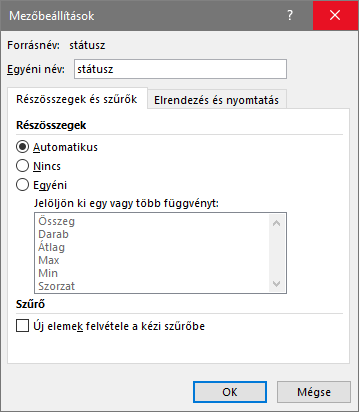
Az Elrendezés és nyomtatás lapon azt is beállíthatod, hogy az adat nélküli tételek is megjelenjenek. A példában a vezetők között nincs szakmunkás, ezért alapból az a sor nem látszik; a beállítással üres sorként mégis megjelenik, és a csoportok azonos szerkezetűek lesznek.
Több érték egy kimutatásban
Az Értékek területre több mezőt is tehetsz, sőt ugyanazt a mezőt kétszer is, más művelettel. Például: név Darab művelettel „létszám” néven, és fizetés Átlag művelettel „átlagbér” néven.
Ilyenkor a panel Oszlopok területén megjelenik egy Σ Értékek mező. Ez mondja meg, hogy a különböző értékek egymás mellett (Oszlopok) vagy egymás alatt (Sorok) jelenjenek meg. Húzd át oda, ahol a táblázat jobban olvasható.
Figyelem
Sok érték, sok sor- és oszlopmezővel gyorsan átláthatatlan táblázatot ad. Inkább legyen két világos kimutatásod, mint egy zsúfolt. Mértékegységet (fő, Ft) ne tegyél a számformátumba, az csak zsúfolja a táblát; írd inkább az egyéni névbe.
Kibontás és összecsukás
A külső tételek előtti kis +/- gombbal egyetlen csoport belső tételeit rejted el vagy jeleníted meg. Az összes csoportét egyszerre a Kimutatás elemzése › Aktív mező › Mező összecsukása és Mező kibontása paranccsal (előtte kattints a külső mező egyik tételére).
A Kimutatás elemzése › Megjelenítés csoportban a +/- gombok és a Mezőfejlécek ki- és bekapcsolhatók: nyomtatás előtt így egyszerűbb, tisztább lesz a kimutatás.
Összefoglalás
- Ha egy területen több mező van, hierarchiát alkotnak: a felső (külső) mező tételei tartalmazzák az alsó (belső) mező tételeit.
- Elrendezések: tömörített (egy oszlop, behúzással), tagolt (külön oszlopok, részösszeg felül), táblázatos (külön oszlopok, részösszeg alul).
- Végösszeg oszlop: a sorok eredménye, Végösszeg sor: az oszlopoké, jobb alsó sarok: a teljes forrásé.
- Rész- és végösszegek:
Tervezés › Elrendezés, egy mezőé a Mezőbeállítások ablakban.
Gyakorlás
Töltsd le a gyakorló munkafüzetet, és oldd meg a megadott munkalapok feladatait. A sárga cellákba kerülnek a képletek. Ha elakadsz, nézd meg a megoldást.
Kimutatások: gyakorló feladatok
- Elrendezés A kimutatás bővítése egymásba ágyazott sormezőkkel, táblázatos elrendezés, rész- és végösszegek.