1.2 lecke · 2/2 · kb. 4 perc
Az Excel ablaka: szerkesztőléc, Név mező, lapfülek
Ebben a leckében körbejárod az Excel ablakát felülről lefelé. Megtudod, mire való a szerkesztőléc és a Név mező, hogyan kezeld a lapfüleket, és mit árul el az állapotsor.
A menüszalag
Az ablak tetején a menüszalag áll. Lapokra tagolódik: Fájl, Kezdőlap, Beszúrás, Lap elrendezése, Képletek, Adatok, Korrektúra, Nézet. Minden lap csoportokba rendezett parancsokat tartalmaz. A tananyagban a parancsok helyét így adjuk meg: Kezdőlap › Szerkesztés › Kitöltés, vagyis lap, csoport, parancs.
A Fájl lapon találod a mentést, a megnyitást, a nyomtatást, és itt van a Beállítások is, ahol az Excel működését szabhatod testre.
A szerkesztőléc és a Név mező
A menüszalag alatt, közvetlenül a munkalap felett húzódik a szerkesztőléc. Balról jobbra ezekből áll:
- Név mező: az aktív cella azonosítóját mutatja (például B2). Ide be is írhatsz egy azonosítót, és az Excel odaugrik.
- X (Mégse): elveti a folyamatban lévő beírást.
- Pipa: jóváhagyja a beírást, és az aktív cella a helyén marad.
- fx (Függvény beszúrása): megnyitja a függvényválasztó ablakot.
- Szerkesztőterület: az aktív cella valódi tartalmát mutatja, és itt szerkesztheted is.

A szerkesztőléc azért fontos, mert a cella és a szerkesztőléc nem mindig ugyanazt mutatja. Ha egy cellában képlet van, a cellában az eredményt látod, a szerkesztőlécen viszont magát a képletet:
| A | B | C | D | |
|---|---|---|---|---|
| 1 | név | bevétel | kiadás | egyenleg |
| 2 | Hegyi Félix | 604 920 | 624 270 | -19 350 |
A D2 cellában az eredmény látszik, a képlet a szerkesztőlécen.
A munkaterület és a fejlécek
A szerkesztőléc alatt van maga a munkalap. A tetején az oszlopazonosítók (A, B, C…), a bal szélén a sorazonosítók (1, 2, 3…) sávja fut: ezeket fejléceknek hívjuk. A cellákat elválasztó halvány vonalak a rácsvonalak. A jobb szélen a függőleges, alul a vízszintes görgetősáv található.
A fejléceket, a rácsvonalakat és a szerkesztőlécet el is rejtheted, ha például egy kész táblázatot tisztább képpel szeretnél bemutatni. Ehhez a Nézet › Megjelenítés csoport jelölőnégyzeteit használd.
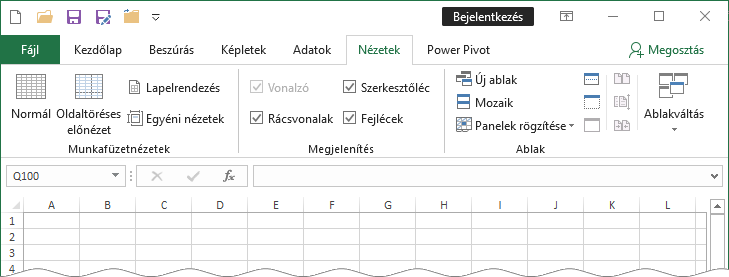
A görgetősávokat és a lapfüleket a Fájl › Beállítások › Speciális oldalon, az „E munkafüzet megjelenítési beállításai” részben kapcsolhatod ki és be.
A lapfülek
A munkaterület alján, a vízszintes görgetősáv mellett sorakoznak a lapfülek, rajtuk a munkalapok nevével. Az éppen látható lap neve kiemelt (aláhúzott, félkövér). Egy másik lapra kattintással válthatsz.

- A plusz jeles kör új munkalapot szúr be.
- Ha sok a lap és nem fér ki mindegyik neve, a sáv elején lévő kis nyilakkal és a nevek előtti, utáni három ponttal görgetheted a füleket.
- A lapfül nevére duplán kattintva átnevezheted a lapot. A jobb gombos helyi menüben további parancsokat találsz: beszúrás, törlés, áthelyezés vagy másolás, lapfül színe.
- A lapfülek és a vízszintes görgetősáv közötti határt húzva eldöntheted, melyik kapjon több helyet.
Tipp
Billentyűzetről is válthatsz lapot: Ctrl+Page Down a következő, Ctrl+Page Up az előző lapra lép.
Az állapotsor
Az ablak legalján az állapotsor fut. Bal oldalán az Excel aktuális üzemmódja olvasható: Kész (várakozik), Beírás (épp adatot gépelsz) vagy Szerkesztés (egy meglévő tartalmat javítasz). Itt jelenik meg az is, ha bekapcsoltad a kijelölő módot.
Ha több számot tartalmazó cellát jelölsz ki, az állapotsor azonnal kiírja az összegüket, átlagukat és darabszámukat. Ez gyors ellenőrzésre kiváló, képlet sem kell hozzá. A jobb oldalon a nézetváltó gombok és a nagyítás csúszkája található.
Összefoglalás
- A menüszalag lapokra és csoportokra tagolódik; a parancs helye: lap › csoport › parancs.
- A Név mező az aktív cella azonosítóját mutatja; a szerkesztőlécen a cella valódi tartalma, például a képlet látszik.
- A fejlécek, a rácsvonalak és a szerkesztőléc a Nézet › Megjelenítés csoportban rejthetők el.
- A lapfülekkel váltasz munkalapot, a plusz jellel újat szúrsz be.
- Az állapotsor mutatja az üzemmódot, és a kijelölt számok összegét, átlagát, darabszámát.
Ez volt a modul utolsó leckéje
Ellenőrizd a tudásodat a modul rövid kvízével: 6 kérdés, azonnali visszajelzéssel.