11.3 lecke · 3/3 · kb. 6 perc
Több szabály: sorrend és halmozás
Egy tartományra több feltételes formázási szabály is vonatkozhat. Ilyenkor számít, hogy milyen sorrendben értékeli ki őket az Excel, és mi történik, ha egy cellára több is teljesül. Ezt a Szabálykezelőben szabályozod.
A Szabálykezelő
Nyisd meg a Kezdőlap › Stílusok › Feltételes formázás › Szabályok kezelése paranccsal. Az ablak részei:
- Formázási szabályok a következőhöz: alapból az aktuális kijelölés szabályait látod. Válaszd az Ez a munkalap lehetőséget, ha a lap összes szabályát látni szeretnéd.
- Új szabály…, Szabály szerkesztése…, Szabály törlése gombok, mellettük a fel és le nyíl a sorrend módosítására.
- A lista oszlopai: Szabály (ebben a sorrendben alkalmazva), Formátum (minta), Érvényesség (melyik tartományra vonatkozik), Leállítás, ha igaz.
Az Érvényesség mezőben a tartományt közvetlenül is átírhatod. Erre gyakran szükség van: cellák másolása, beillesztése és sorok beszúrása után egy szabály több darabra eshet szét. Ilyenkor a Szabálykezelőben törölheted a fölösleges másolatokat, és egyetlen szabálynál kibővítheted az érvényességet.
Sorrend és ütközés
Az Excel cellánként, a listában felülről lefelé értékeli ki a szabályokat. Ha egy cellára több szabály is teljesül:
- ha a formázásaik nem ütköznek (például az egyik betűszínt, a másik kitöltést állít be), mindkettő érvényesül;
- ha ugyanazt a tulajdonságot állítják (például mindkettő kitöltést), a listában feljebb álló szabály nyer.
Egy apró kísérlet: az A1 cellába írd be: alma. Az első szabály =A1="alma" feltétellel félkövér betűt ad, a második =A1<>"" feltétellel dőlt betűt. Mindkettő teljesül, mégsem félkövér dőlt almát kapsz, csak félkövéret. A betűstílus (normál, dőlt, félkövér, félkövér dőlt) egyetlen tulajdonság, ezért a felső szabály nyer. Ha a második szabály dőlt betű helyett kék betűszínt adna, a cella félkövér és kék lenne.
Jó tudni
Önálló tulajdonság a Cellák formázása ablak egy-egy beállítása: a számformátum, a betűstílus, a betűszín, az aláhúzás, az áthúzás, a kitöltés, és a szegély négy oldala külön-külön.
Megengedő és kizárólagos szabályok
A szabályok kétféle viszonyban lehetnek egymással:
- Megengedő: egy cellára akár több is teljesülhet, és mindegyik nyomot hagy. Például: a 100-nál nagyobb szám kék betűs, a páros szám halványkék hátterű. A 102 kék betűs és halványkék hátterű lesz.
- Kizárólagos: egy cellára csak egy szabály formázása kerülhet. Például: a gyártásra váró rendelés piros, a gyártás alatti kék, a legyártott szürke. Egy rendelés nem lehet egyszerre kettőben.
Példa megengedő szabályokra
A dolgozók fizetését vizsgálod. Kék betűszínt kapjon, aki a medián felett keres, és arany kitöltést a legjobban kereső negyed. A szabályokat a C2:C9 tartományra adod meg:
A második szabály a beépített Legfelső/legalsó értékek szabályai › Első 10%…, a 10 helyett 25-tel. A 8 fizetés negyede 2 elem.
| A | B | C | D | |
|---|---|---|---|---|
| 1 | név | belépés | fizetés | kiemelés |
| 2 | Ritter Enikő | 2012.12.31 | 400 000 | |
| 3 | Pénzes Magda | 2005.02.15 | 510 000 | kék betű |
| 4 | Keleti Gábor | 2001.01.03 | 540 000 | kék betű |
| 5 | Dallos Júlia | 2011.12.27 | 610 000 | kék betű + arany |
| 6 | Berkes Ervin | 2013.01.05 | 430 000 | |
| 7 | Maróti Kinga | 2006.01.02 | 660 000 | kék betű + arany |
| 8 | Ambrus Antal | 2014.01.05 | 380 000 | |
| 9 | Polgár Lipót | 2008.01.02 | 450 000 |
A medián a 450 000 és az 510 000 átlaga, 480 000. A négy medián feletti fizetés kék, közülük a két legnagyobb arany kitöltést is kap.
Itt a sorrend mindegy, mert a két szabály különböző tulajdonságot állít (betűszín, kitöltés).
Kategóriák: Leállítás, ha igaz
A diákok felmérőt írtak, legfeljebb 200 pontot lehetett elérni. Sorold őket öt kategóriába: legalább 180, legalább 160, legalább 140, legalább 120 pont, illetve 120 alatt. Ez kizárólagos feladat: mindenki pontosan egy kategóriába tartozik.
| Sorrend | Szabály | Formátum | Leállítás, ha igaz |
|---|---|---|---|
| 1. | =$C2>=180 | piros kitöltés | bejelölve |
| 2. | =$C2>=160 | kék kitöltés | bejelölve |
| 3. | =$C2>=140 | sárga kitöltés | bejelölve |
| 4. | =$C2>=120 | szürke kitöltés | bejelölve |
| 5. | =$C2>=0 | halványszürke betű | nincs bejelölve |
Hogyan dolgozik az Excel? A 195 pontos cellára az első szabály IGAZ, ezért piros lesz, és mivel a Leállítás, ha igaz be van jelölve, a többi szabályt erre a cellára már nem nézi meg. A 158 pontnál az első két szabály HAMIS, a harmadik IGAZ: sárga, és itt megáll. Aki eljut a második szabályig, arról már tudjuk, hogy 180 alatt van, ezért elég a „legalább 160” feltétel, nem kell „160 és 179 között”.
| A | B | C | D | |
|---|---|---|---|---|
| 1 | kód | név | pont | ezt kapja |
| 2 | 001-RG | Ritter Gáspár | 104 | 5. (szürke betű) |
| 3 | 014-FA | Füleki Amália | 146 | 3. (sárga) |
| 4 | 002-HM | Halasi Medárd | 179 | 2. (kék) |
| 5 | 003-PT | Pataki Tamara | 89 | 5. (szürke betű) |
| 6 | 012-ME | Martos Elvira | 136 | 4. (szürke kitöltés) |
| 7 | 008-RM | Radnai Móricz | 195 | 1. (piros) |
| 8 | 009-GF | Gazdag Fábián | 158 | 3. (sárga) |
A szabályok érvényessége az A2:C8 tartomány. A D oszlop csak magyarázat: melyik szabály formázza a sort.
Miért kell a leállítás? A kitöltések ütköznek, ott a felső szabály amúgy is nyerne. Az ötödik szabály viszont betűszínt állít, ami a kitöltéssel nem ütközik: leállítás nélkül a 195 pontos sor is halványszürke betűt kapna, hiszen a 195 is legalább 0. A leállítás biztosítja, hogy minden sor csak a saját kategóriájának formázását kapja.
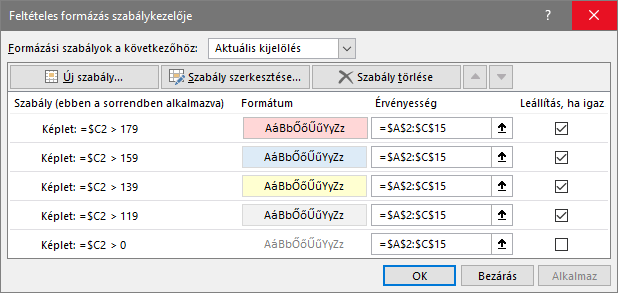
=$C2>179 alakúak: egész pontszámoknál ez ugyanaz, mint a =$C2>=180.A sorrendet a kijelölt szabály mellett a fel és le nyíllal állítod. Ha itt a „legalább 120” kerülne felülre, minden 120 feletti pontszám szürke lenne, és a többi kategória soha nem érvényesülne.
Tipp
Ha nem akarsz a sorrendre hagyatkozni, írd a feltételeket egymást kizáróra: =ÉS($C2>=160;$C2<180). Ez hosszabb, de bármilyen sorrendben helyesen működik.
Összefoglalás
- A Szabálykezelőt a
Feltételes formázás › Szabályok kezeléseparanccsal nyitod meg; itt szerkesztheted, törölheted, sorba rendezheted a szabályokat és átírhatod az érvényességüket. - A szabályok felülről lefelé értékelődnek ki: nem ütköző formázások összeadódnak, ütközésnél a feljebb álló nyer.
- Megengedő szabályoknál egy cella több formázást is kaphat, kizárólagosaknál csak egyet.
- A Leállítás, ha igaz jelölő után az adott cellára a lejjebb álló szabályok már nem futnak le: így lesz egyszerű a csökkenő határokkal dolgozó kategorizálás.
Gyakorlás
Töltsd le a gyakorló munkafüzetet, és oldd meg a megadott munkalapok feladatait. A sárga cellákba kerülnek a képletek. Ha elakadsz, nézd meg a megoldást.
Feltételes formázás: gyakorló feladatok
- Készlet Több szabály egy tartományon: sorrend és a Leállítás, ha igaz beállítás.
Ez volt a modul utolsó leckéje
Ellenőrizd a tudásodat a modul rövid kvízével: 6 kérdés, azonnali visszajelzéssel.