2.3 lecke · 3/5 · kb. 4 perc
Területek gyors feltöltése
Sokszor nem egy cellát, hanem egy egész területet kell feltöltened. Ebben a leckében megismered a gyors módszereket: ugyanaz az adat sok cellába, különböző adatok egy kijelölt területbe, és a szomszédos cella tartalmának átvétele.
Azonos adat sok cellába: Ctrl+Enter
Ha ugyanazt kell beírnod több cellába, ne gépeld be mindegyikbe külön.
- Jelöld ki a feltöltendő cellákat.
- Írd be az adatot (az aktív cellába kerül).
- Zárd le Ctrl+Enter-rel.
Az adat a kijelölés összes cellájába bekerül. A módszer nem összefüggő kijelölésnél is működik, és képletekkel is: ilyenkor minden cellába a helyéhez igazított képlet kerül.
| A | B | |
|---|---|---|
| 1 | kötet | |
| 2 | B kötet | |
| 3 | B kötet | |
| 4 | B kötet | |
| 5 | B kötet | |
| 6 | B kötet |
Kijelölés A2:A6, beírás: „B kötet”, lezárás Ctrl+Enter.
A kitöltőnégyzet
Az aktív cella (vagy a kijelölés) jobb alsó sarkában lévő kis négyzet a kitöltőnégyzet. Ezzel előzetes kijelölés nélkül is másolhatsz:
- Írd be az adatot, és zárd le Ctrl+Enter-rel, hogy a cella aktív maradjon.
- Vidd az egérmutatót a kitöltőnégyzet fölé: a mutató vékony fekete pluszjellé változik.
- Nyomd le az egérgombot, és húzd a mutatót az utolsó feltöltendő cellához.
- Engedd fel az egérgombot.
Nem csak egy cella tartalmát húzhatod tovább. Ha egy listát jelölsz ki (például tavasz, nyár, ősz, tél), és azt húzod tovább, a lista ismétlődik: tavasz, nyár, ősz, tél, tavasz, nyár…
Tipp
Ha a szomszédos oszlopban már vannak adatok, nem kell húznod: kattints duplán a kitöltőnégyzetre, és az Excel lefelé addig tölt, ameddig a szomszéd oszlop adatai tartanak. Ezt a képletek másolásánál fogod a legtöbbet használni.
A kitöltőnégyzettel törölni is lehet. Ha egy kijelölés kitöltőnégyzetét a kijelölés belseje felé (felfelé vagy balra) húzod vissza, a visszahúzott rész szürkén jelenik meg, és az egérgomb felengedésekor a tartalma törlődik.
Jó tudni
Számoknál és dátumoknál a kitöltőnégyzet viselkedése eltérhet: sorozatot is készíthet másolás helyett. Erről a következő leckében lesz szó.
Különböző adatok egy kijelölt területbe
Ha egy táblázat belsejét kell kitöltened, először jelöld ki a területet, és döntsd el, soronként vagy oszloponként haladsz. A kijelölésen belül az aktív cella magától lép tovább, és a terület végén automatikusan a következő sor vagy oszlop elejére ugrik.
| Haladás | Lezárás és továbblépés | Visszalépés javításhoz |
|---|---|---|
| soronként (balról jobbra) | Tab | Shift+Tab |
| oszloponként (felülről lefelé) | Enter | Shift+Enter |
| A | B | C | D | E | |
|---|---|---|---|---|---|
| 1 | tavasz | nyár | ősz | tél | |
| 2 | észak | 125 | 458 | 354 | 874 |
| 3 | kelet | 512 | |||
| 4 | dél |
Kijelölés B2:E4, soronkénti feltöltés Tab billentyűvel. Az E2 után az aktív cella magától a B3-ra ugrott.
Figyelem
Ha elgépeltél valamit, ne kattints vissza egérrel és ne használd a nyilakat, mert megszűnik a kijelölés. Lépj vissza Shift+Tab-bal vagy Shift+Enter-rel, javítsd ki, majd Tab-bal vagy Enter-rel lépj vissza oda, ahol abbahagytad.
A szomszédos cella tartalmának átvétele
Gyakori, hogy egy bonyolult tartalmat (például egy hosszú cikkszámot) a szomszéd cellából kell átvenned. Erre van külön parancs: Kezdőlap › Szerkesztés › Kitöltés, majd Lefelé, Jobbra, Felfelé vagy Balra. A „Lefelé” a fölötte lévő cellából, a „Jobbra” a tőle balra lévőből másol, és így tovább.
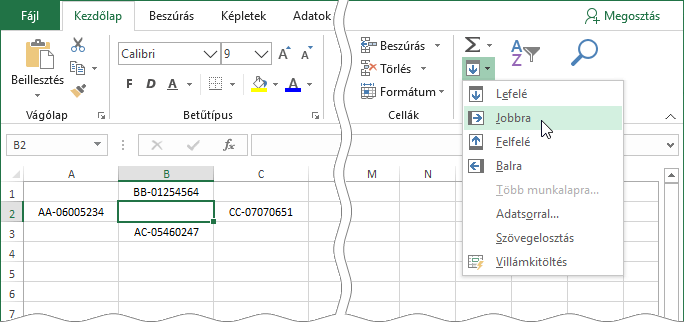
A fölötte álló cella tartalmát a Ctrl+D billentyűkkel is lemásolhatod. Ha egy oszlopnyi kijelölésen nyomod meg, a kijelölés első cellájának tartalma az összes többibe bekerül.
Másolás egérrel, húzással
- Kattints a másolandó cellára.
- Vidd a mutatót a cella szegélyére: négyirányú nyíllá változik.
- Nyomd le a Ctrl billentyűt (a mutató mellett kis pluszjel jelenik meg), és húzd a cellát a helyére.
- Előbb az egérgombot, utána a Ctrl-t engedd fel.
A sorrend számít: ha a Ctrl-t túl korán engeded fel, a cella nem másolódik, hanem áthelyeződik.
Összefoglalás
- Azonos adat sok cellába: kijelölés, beírás, Ctrl+Enter.
- A kitöltőnégyzet húzása másol; dupla kattintás a szomszéd oszlop végéig tölt; visszahúzva töröl.
- Kijelölt terület kitöltése: soronként Tab, oszloponként Enter, visszalépés Shift-tel.
- Szomszéd tartalma: Kezdőlap › Szerkesztés › Kitöltés, lefelé Ctrl+D.
Gyakorlás
Töltsd le a gyakorló munkafüzetet, és oldd meg a megadott munkalapok feladatait. A sárga cellákba kerülnek a képletek. Ha elakadsz, nézd meg a megoldást.
Adatbevitel és formátumok: gyakorló feladatok
- Kitöltés Tölts ki egyszerre több cellát Ctrl+Enterrel és Ctrl+D-vel.