3.2 lecke · 2/3 · kb. 3 perc
Mozgás a munkafüzetben
Egy nagy táblázatban az egér görgetése lassú. Ebben a leckében megtanulod, hogyan ugorj néhány billentyűvel a táblázat végére, egy adott cellára vagy egy másik munkalapra.
Az aktív cella áthelyezése
Egyszerre mindig csak egy cellába írhatsz: az aktív cellába. A mozgás tehát valójában az aktív cella áthelyezése. Ha olyan cellát teszel aktívvá, amely nem látszik a képernyőn, az Excel odagörgeti a nézetet.
Lépegetés celláról cellára
| Billentyű | Merre lép? |
|---|---|
| ← → ↑ ↓ | egy cellát a nyíl irányába |
| Enter / Shift+Enter | egy cellát lefelé / felfelé |
| Tab / Shift+Tab | egy cellát jobbra / balra |
| Home | a sor első (A oszlopbeli) cellájára |
| Ctrl+Home | az A1 cellára |
| Ctrl+End | a használt terület utolsó cellájára (az utolsó használt sor és az utolsó használt oszlop metszéspontjára) |
| Page Down / Page Up | egy képernyőnyit lefelé / felfelé |
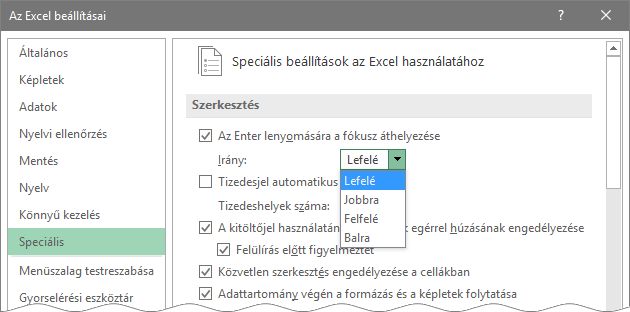
Az Enter alapértelmezés szerint lefelé lép. Ha azt szeretnéd, hogy jobbra (vagy más irányba) lépjen, állítsd át a Fájl › Beállítások › Speciális oldalon, a Szerkesztés részben.
Ugrás az adatok szélére: Ctrl+nyilak
A Ctrl+nyíl az adatok „szélére” ugrik a nyíl irányában. A szabály:
- ha a következő cella nem üres, az összefüggő adatsor utolsó cellájára ugrik,
- ha a következő cella üres, átugorja az üres cellákat, és a következő kitöltött cellán áll meg,
- ha arra már nincs adat, a munkalap széléig megy (az utolsó sorig vagy az XFD oszlopig).
| A | B | C | D | E | F | G | H | |
|---|---|---|---|---|---|---|---|---|
| 1 | ||||||||
| 2 | 12 | 8 | 5 | 3 | 7 | |||
| 3 |
A B2-ből indulva a Ctrl+→ állomásai: B2 » D2 (átugrotta az üres C2-t) » F2 (az adatsor vége) » H2 (átugrotta az üres G2-t) » XFD2 (a sor vége, mert jobbra már nincs adat).
Tipp
Egy hosszú táblázat aljára így jutsz el egy mozdulattal: állj az első oszlop egyik cellájára, és nyomd meg a Ctrl+↓-t. Ha az oszlopban nincs üres cella, rögtön az utolsó adatnál leszel. Vissza a Ctrl+↑ visz.
Ugrás egy adott cellára
A Név mezővel
A szerkesztőléc bal szélén lévő Név mező az aktív cella azonosítóját mutatja. Kattints bele, írd be a cél cella azonosítóját (például Q100), és nyomj Enter-t. Az aktív cella azonnal oda kerül. Ha egy tartományt írsz be (B2:D5), az Excel ki is jelöli.
Az Ugrás ablakkal
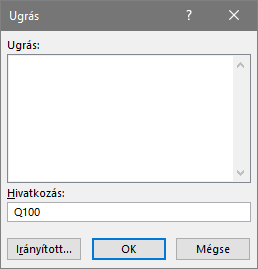
Nyomd meg az F5 billentyűt. Az Ugrás ablak Hivatkozás mezőjébe írd be a cél azonosítóját, és kattints az OK gombra. Az ablak felső listája megjegyzi a korábbi ugrásaid céljait, így oda könnyen visszatérhetsz.
Váltás munkalapok között
| Mit szeretnél? | Billentyűparancs |
|---|---|
| a következő munkalapra lépni | Ctrl+Page Down |
| az előző munkalapra lépni | Ctrl+Page Up |
Ha az adott lapon már dolgoztál, az aktív cella ott lesz, ahol a lap elhagyásakor volt. Ha még nem, az A1 cellán.
Jó tudni
Ha jobb gombbal kattintasz a lapfülek melletti kis nyilakra, egy lista jelenik meg a munkafüzet összes lapjáról. Sok munkalapnál ez a leggyorsabb módja a lapváltásnak.
Összefoglalás
- A mozgás az aktív cella áthelyezése; nyilak, Enter, Tab egy-egy cellát lépnek.
- Ctrl+nyíl az adatsor szélére vagy a következő adatra ugrik; Ctrl+Home az A1-re, Ctrl+End a használt terület végére.
- Adott cellára a Név mezővel vagy az F5 Ugrás ablakkal ugorhatsz.
- Munkalapot Ctrl+Page Down (következő) és Ctrl+Page Up (előző) vált.
Gyakorlás
Töltsd le a gyakorló munkafüzetet, és oldd meg a megadott munkalapok feladatait. A sárga cellákba kerülnek a képletek. Ha elakadsz, nézd meg a megoldást.
Mozgás és kijelölés: gyakorló feladatok
- Mozgás Válaszolj a Rendelések lapról szóló kérdésekre Ctrl+nyilakkal, Ctrl+End-del és az Ugrás paranccsal.