3.3 lecke · 3/3 · kb. 4 perc
Kijelölés egérrel és billentyűzettel
Az Excelben szinte minden művelet a kijelölt cellákra vonatkozik: a formázás, a másolás, a törlés. Ebben a leckében megtanulod a leggyorsabb kijelölési módokat egérrel és billentyűzettel, kis és nagy táblázatokban.
A kijelölés alapjai
A kijelölt cellák színezett háttérrel jelennek meg, kivéve az aktív cellát, amely fehér marad. Az aktív cella mindig az, ahonnan a kijelölést indítottad. Ha nincs kijelölés, a művelet az aktív cellára vonatkozik.
Két billentyű a kulcs:
- Shift: összefüggő terület kijelölése (a kiinduló cellától a célig),
- Ctrl: több, nem összefüggő terület kijelölése (az eddigiekhez újabb részek hozzáadása).
| A | B | C | D | E | |
|---|---|---|---|---|---|
| 1 | |||||
| 2 | |||||
| 3 | |||||
| 4 |
A B2:D4 kijelölés a B2 cellából indult, ezért a B2 az aktív cella.
Kijelölés egérrel
- Tartomány: kattints az első cellára, tartsd lenyomva az egérgombot, és húzd az utolsó celláig.
- Nagy tartomány: kattints az első cellára, görgess el az utolsóig, majd Shift-et lenyomva kattints az utolsó cellára. Ez akkor is működik, ha a tartományban üres cellák vannak.
- Teljes sor vagy oszlop: kattints a sor- vagy oszlopazonosítóra. Szomszédos sorokhoz, oszlopokhoz húzd végig az egeret az azonosítókon.
- A teljes munkalap: kattints a bal felső sarokban, az A oszlop és az 1. sor azonosítója találkozásánál lévő kis háromszögre.
- Nem összefüggő részek: jelöld ki az első részt, majd Ctrl-t lenyomva jelöld ki a többit.
Kijelölés billentyűzettel
A billentyűzetes kijelölés úgy működik, hogy a mozgásra használt billentyűk mellé lenyomod a Shift-et. Ilyenkor az aktív cella nem mozdul el, hanem a kijelölés nyúlik.
| Billentyűparancs | Mit jelöl ki? |
|---|---|
| Shift+nyilak | cellánként bővíti a kijelölést |
| Shift+Ctrl+nyilak | az adatsor széléig bővíti a kijelölést |
| Shift+Szóköz | az aktív cella teljes sorát |
| Ctrl+Szóköz | az aktív cella teljes oszlopát |
| Ctrl+A | adatok között: a teljes összefüggő táblázatot; másodszorra vagy üres helyen: a teljes munkalapot |
| F8 | kijelölő mód be- és kikapcsolása |
Az F8 bekapcsolja a kijelölő módot: ilyenkor Shift nélkül, puszta nyilakkal (vagy egy kattintással) is bővül a kijelölés. Az állapotsoron a „Kijelölés kiterjesztése” felirat jelzi, hogy a mód be van kapcsolva. Ne felejtsd el újabb F8-cal vagy Esc-pel kikapcsolni.
Nagy táblázat kijelölése
Ha a táblázatban nincsenek üres cellák, a Shift+Ctrl+nyilak a leggyorsabbak. Például egy több száz soros táblázat B2:G2 fejlécsorát kijelölve a Shift+Ctrl+↓ egy mozdulattal a táblázat aljáig bővíti a kijelölést.
Ugyanezt egérrel is megteheted: Shift-et nyomva kattints duplán a kijelölés alsó szegélyére (amikor a mutató négyirányú nyíl). A kijelölés az adatok végéig nyúlik.
Figyelem
Ha az oszlopban üres cellák is vannak, a Shift+Ctrl+↓ minden üres cellánál megáll. Ilyenkor használd inkább a görgetés és Shift+kattintás módszert, vagy a Ctrl+A-t a táblázat egy cellájában.
Tipp
Ha a kijelölésben számok vannak, nézz rá az állapotsorra: azonnal mutatja az összegüket, az átlagukat és a darabszámukat.
Munkalapok kijelölése
A munkalapokat is kijelölheted, ugyanazzal a logikával:
- Szomszédos lapok: kattints az első lap fülére, majd Shift-et nyomva az utolsóéra.
- Nem szomszédos lapok: Ctrl-t nyomva kattints a kívánt fülekre.
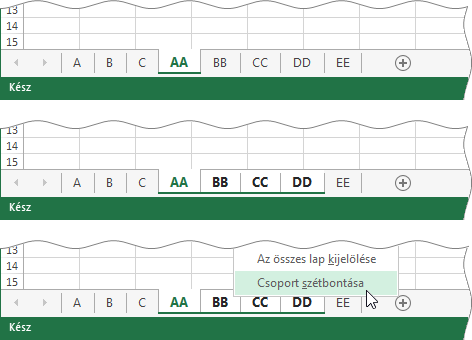
- Az összes lap: jobb gombbal egy fülön, majd Az összes lap kijelölése.
Figyelem
Ha több lap van kijelölve, az Excel csoportként kezeli őket: amit az egyik lapra írsz vagy formázol, az mindegyik kijelölt lap ugyanazon cellájában megtörténik. Ezt a címsor „Csoport” felirata jelzi. Munka után szüntesd meg: jobb gombbal egy kijelölt fülön, majd Csoport szétbontása, vagy kattints egy nem kijelölt lap fülére.
Összefoglalás
- Az aktív cella az, ahonnan a kijelölést indítottad; a kijelölésen belül fehér marad.
- Shift: összefüggő terület, Ctrl: nem összefüggő részek.
- Sor: Shift+Szóköz, oszlop: Ctrl+Szóköz, táblázat vagy lap: Ctrl+A.
- Hézagmentes adatoknál Shift+Ctrl+nyíl, üres cellák esetén görgetés és Shift+kattintás.
- Több kijelölt munkalap csoportot alkot: minden módosítás mindegyiken megtörténik.
Gyakorlás
Töltsd le a gyakorló munkafüzetet, és oldd meg a megadott munkalapok feladatait. A sárga cellákba kerülnek a képletek. Ha elakadsz, nézd meg a megoldást.
Mozgás és kijelölés: gyakorló feladatok
- Kijelölés Jelöld ki a színes területet egérrel, Shift+nyilakkal és F8 kijelölő módban, és töröld a formázásokat.
Ez volt a modul utolsó leckéje
Ellenőrizd a tudásodat a modul rövid kvízével: 6 kérdés, azonnali visszajelzéssel.